Flag

第一个

  • 仔6月底放假前,看完西语A1阶段85节课。加油!

第二个

  • 法雅节图片视频

第三个

  • 搭建免费Oracle Cloud节点,仔可以看BBC动画。(测试完,无法注册免费Oracle节点)

西班牙驾照B证理论考试

– 西班牙驾照理论考试手册、书籍、资料 –


- gemini:

在西班牙考取驾照(Permiso B)是一个系统性的工程。针对 2026 年的最新的考试要求,我为你整理了以下核心的学习手册、书籍和在线资料。

1. 官方与权威学习手册 (Manuals)

如果你想打好基础,完整的理论手册是必不可少的。

  • DGT 官方手册(电子版): 西班牙交通总局 (DGT) 虽然不直接卖书,但大多数驾校使用的教材都是基于 DGT 的法规。你可以在 VialtestTeórico Permiso B Online 找到 2026 年最新版的 PDF 电子书

  • 驾校教材 (Libro de Autoescuela): 如果你在当地驾校报名,他们会提供实体书。这类书籍通常图文并茂,非常直观,适合初学者。

2. 刷题神器 (Apps & Websites)

在西班牙,通过理论考试的关键在于“刷题”。以下是口碑最好的工具:

  • TodoTest (最推荐): 西班牙国民级的刷题 App。它包含 DGT 官方题库、按章节练习以及模拟考试。提供网页版和移动端,完全免费

  • Autoescuela Móvil: 界面友好,不仅有题目,还有详细的错题解析,帮助你理解交通法规背后的逻辑。

  • PracticaTest: 提供多种语言(包括英文和西文),它的题目更新速度非常快,模拟考试的界面与正式考试非常相似。

  • miDGT (官方 App): 虽然主要是查分和管理证件,但在备考期间可以用来查看你的考试预约状态。

3. 中文学习资源 (Chinese Materials)

对于华人群体,由于 DGT 官方考试目前暂不提供中文试卷(通常只有西、英、法、德语),很多考生会选择以下方式:

  • 华人驾校教材: 马德里、巴塞罗那等地的华人驾校(如“一通”、“中西”等)通常会提供中西双语对照的手册。这对理解生僻的交通术语非常有帮助。

  • 微信小程序: 搜索“西班牙驾照题库”,有一些专门针对华人开发的刷题小程序,会将西语题目翻译成中文,帮助你跨越语言障碍。

4. 考试概览与规则 (Quick Facts)

安装outline排障

这个错误提示非常明确:Docker 无法连接到 Docker Hub 镜像仓库i/o timeout)。

简单来说,你的服务器在尝试下载 watchtower(用于自动更新 Outline 的组件)时,网络请求超时了。这通常是因为服务器所在的环境存在网络限制(GFW 拦截)或 DNS 解析问题。

你可以尝试以下几种解决方案:

1. 设置 Docker 国内镜像加速器

如果你使用的是中国大陆境内的服务器,直接访问 Docker Hub 经常会超时。你可以配置国内的镜像源来绕过这个问题。

编辑 Docker 配置文件(如果文件不存在则创建一个):

Bash

sudo nano /etc/docker/daemon.json

将以下内容粘贴进去(这里以几个常用的镜像源为例):

JSON

{
  "registry-mirrors": [
    "https://docker.m.daocloud.io",
    "https://huecker.io",
    "https://dockerhub.timeweb.cloud",
    "https://noohub.net"
  ]
}

保存退出后,重启 Docker 服务:

Bash

sudo systemctl daemon-reload
sudo systemctl restart docker

重启后,重新运行 Outline 的安装脚本。


2. 手动拉取镜像(测试连接)

在再次运行安装脚本前,你可以手动测试 Docker 能否拉取镜像:

Bash

docker pull containrrr/watchtower:latest

如果这一步依然报错 Timeout,说明镜像源失效或网络依然不通。


3. 检查 DNS 设置

有时是因为服务器无法正确解析 registry-1.docker.io 的 IP 地址。你可以尝试修改 DNS 配置文件:

[Read More]

眼镜处方单

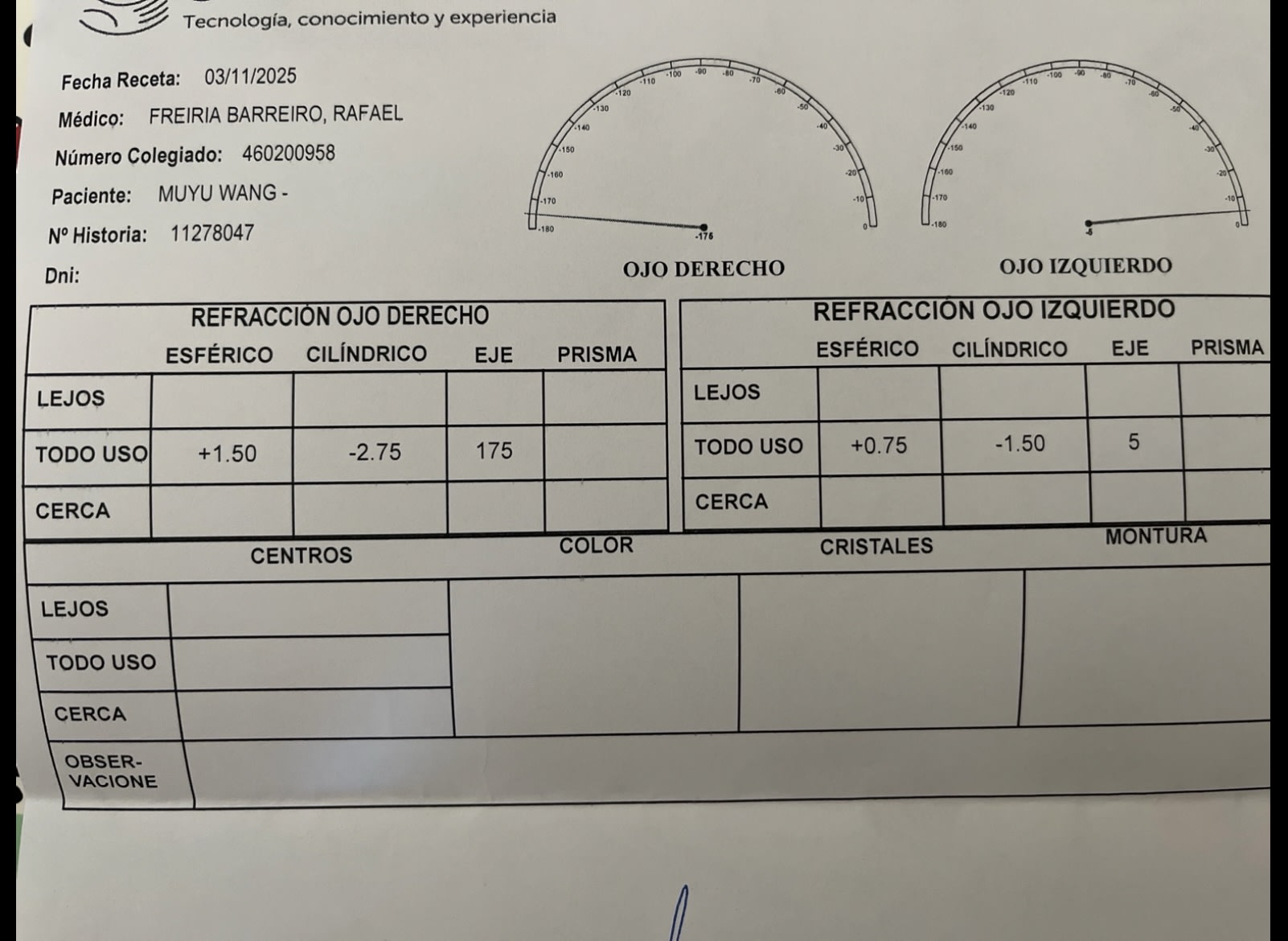
图片描述

好的,我帮你详细解释这份眼镜处方单(西班牙语“Receta oftalmológica”)的各项内容。👇


🧾 基本信息

  • Fecha Receta(开方日期): 03/11/2025

  • Médico(医生): FREIRIA BARREIRO, RAFAEL

  • Paciente(病人): MUYU WANG

  • Nº Historia(病历号): 11278047


👀 屈光检查(Refracción)

这部分是眼镜处方的核心内容,用来说明每只眼睛需要的矫正度数。

项目含义右眼(Ojo Derecho)左眼(Ojo Izquierdo)
Esférico(球镜)表示近视(-)或远视(+)的度数+1.50+0.75
Cilíndrico(柱镜)表示散光度数-2.75-1.50
Eje(轴向)表示散光轴的方向(0°~180°)175°
Prisma表示是否需要三棱镜矫正(用于斜视或眼位问题)
Uso(使用类型)“TODO USO”= 全用途眼镜(平时一直戴)全用途全用途

🧩 含义解读

👉 球镜(Esférico)

  • 右眼 +1.50:表示轻度远视(hypermetropía)。

  • 左眼 +0.75:表示轻度远视。

👉 散光(Cilíndrico)

  • 右眼 -2.75,左眼 -1.50:两眼都有明显散光,右眼更严重。

    这说明角膜或晶状体的弯曲不均匀,需要特殊镜片(柱镜)矫正。

👉 轴向(Eje)

  • 右眼175°,左眼5°。

    轴向表示散光镜片的方向,是验配散光镜片时非常关键的数值。

👉 总结视力状态

📌 MUYU的屈光情况为:

[Read More]

老笔记本实现语音识别功能

订阅的老时课程一直是在小程序里听音频,有时候会想看看文字稿,以前也想在自己笔记本上部署个语音识别产品,当时搜了下,可能也就讯飞、百度什么的有些可以免费使用的产品,开源的解决方案好像没有。

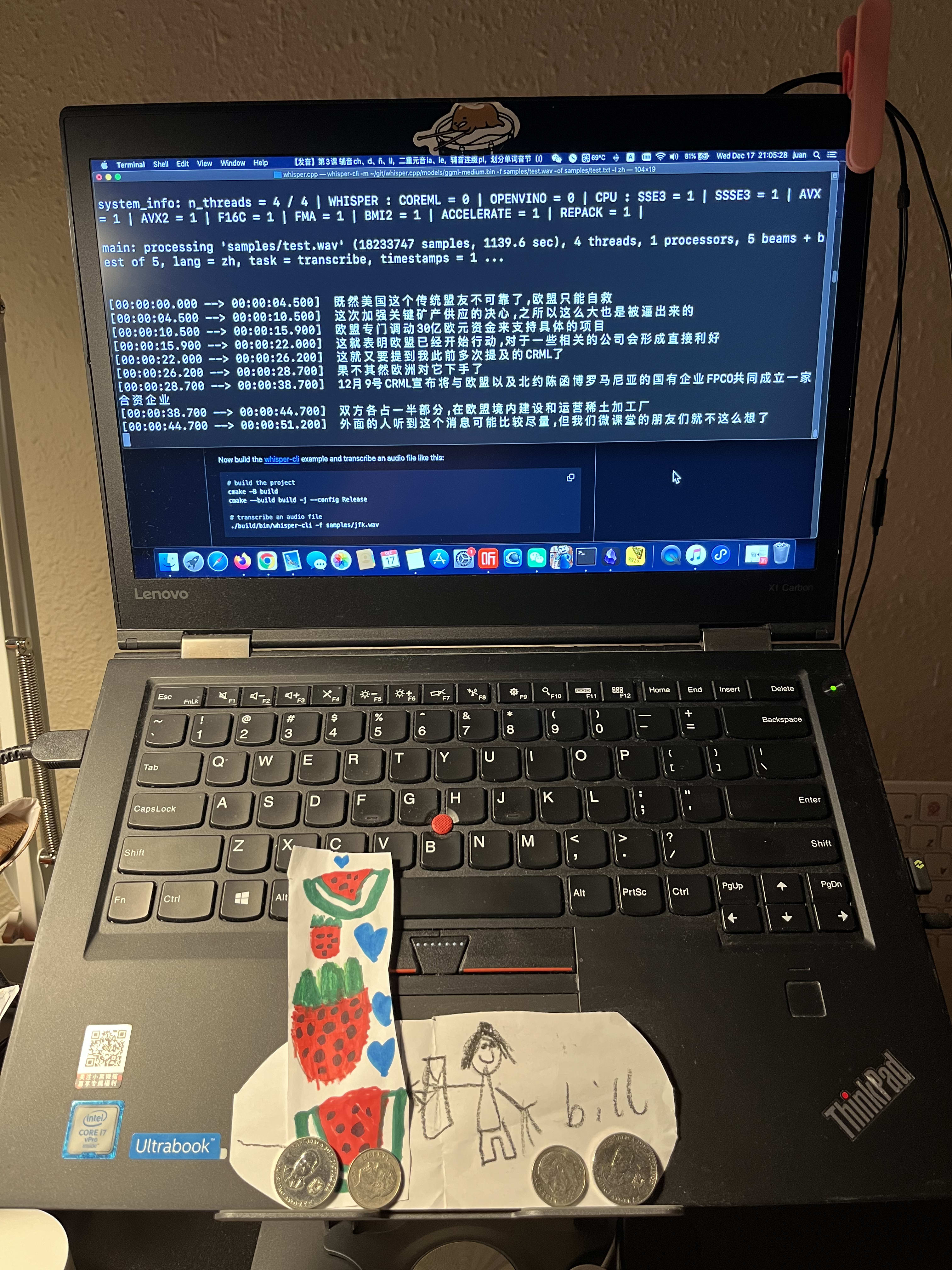
今天突然又想到这个念头,就在chatgpt和gemini上问了下,找到他们共同推荐的开源方案:OpenAI’s Whisper,结果竟然很轻松地就在我的老笔记本(LenovoTninkPad X1 Carbon)上跑起来了。

图片描述

感叹一句,科技发展的速度真是快呀!


提问(chatgpt/gemini): “语音识别,中文,逐字稿,有能在mac10.15.7上运行的开源方案吗?16G内存 ”

chatgpt:

可以的,而且在 macOS 10.15.7(Catalina)+ 16GB 内存 这个条件下是完全可行的
我直接给你 “能跑 + 不折腾 + 实际可用” 的开源方案结论。


✅ 结论先行(给你选)

macOS 10.15.7 上,最稳妥、成功率最高的是:

🥇 OpenAI Whisper(CPU 版)
🥈 Whisper.cpp(强烈推荐,最省资源)

不推荐:WhisperX / NeMo(对系统和依赖要求过高)


🥇 方案一:OpenAI Whisper(Python 版,经典方案)

✅ 兼容 Catalina

✅ 16GB 内存完全够

✅ 中文效果好

⚠️ 速度一般(CPU)


一、环境要求(你都满足)

  • macOS 10.15.7

  • Python 3.8 / 3.9(不要 3.11)

  • 无需 GPU

  • 16GB RAM ✅


二、安装步骤(一步一步,不踩雷)

1️⃣ 安装 Python(如果没有)

👉 推荐 3.9

[Read More]

firefox extensions的比较取舍:ublock origin/adblock plus/adblock/adguard/ghostery

这是一个很好的问题 —不同广告拦截/内容屏蔽扩展在功能、性能、隐私哲学,以及易用性上差异很大。下面是对 uBlock Origin、Adblock Plus、AdBlock、AdGuard、Ghostery 这几个在 Firefox 上常用扩展的比较 +取舍建议。


各扩展优缺点比较

1. uBlock Origin

优点:

  • 开源(GPL),社区信任高。 (维基百科)

  • 非常高效、资源开销低。许多人认为它是“轻量级但功能强大”的过滤器。 (维基百科)

  • 支持多种过滤列表 (EasyList, EasyPrivacy 等),也支持自定义规则、动态 (动态过滤) 等高级功能。 (维基百科)

  • 隐私保护强:不仅屏蔽广告,还可以屏蔽跟踪脚本、恶意域等。

缺点 /注意事项:

  • 对于不愿意配置过滤规则或深入调优的普通用户可能“过强”,界面比较技术向。

  • 对于某些复杂广告/跟踪机制,如果只用默认规则,可能覆盖不完全(但通常已经非常足够)。


2. Adblock Plus (ABP)

优点:

  • 历史悠久、用户基础大。

  • 界面相对简单,用户友好。

  • 支持“可接受广告”(Acceptable Ads)计划,让某些“不侵入”的广告默认不过滤(用户可以选择关闭)。 (Ghostery)

  • 可以选择加载多个过滤列表,包括隐私类 (EasyPrivacy) 列表。

缺点 /风险:

巴伦西亚成人月票卡办理

SUMA车票可在所有常规销售点购买:

在Renfe Cercanías车站的售票处及自助售票机。
在Metrovalencia车站的售票处及自助售票机。
报刊亭、烟草店及其他ATMV销售网络常规销售点(销售点)。
通过RecargaSUMA应用程序(仅限安卓手机)

如需购买SUMA月票或SUMA青年月票,需使用特定定制载体*进行充值,可通过以下方式申请:

  • 现场办理

    在ATMV客户服务中心(位于Colón地铁站夹层),需通过ATMV官网预约。卡套将在预约时提供。

需出示身份证件及证件照,照片经扫描后将归还客户。此外,若需申领Móbilis30卡以购买青年月票SUMA Mensual Jove,还须同时提交青年证。

若申请15岁以下儿童免费乘车,除证件照片外,还须提供身份证(如有)或家庭手册以证明出生日期。

  • 在线办理

为追求便捷高效且无需预约的办理方式,可通过官网atmv.gva.es申请个性化服务。

办理此手续需在线提交符合身份证照片质量标准的证件照。此外,若需申领青年月票(申请Móbilis30卡),还须同时提交青年证。

若申请15岁以下儿童免费乘车,除证件照外,还需提供身份证号码(如有)及证明出生日期的家庭登记簿。

(若通过手机申请,只需拍摄文件照片直接发送即可,无需扫描)。申请后,ATMV将负责制作卡证,准备就绪时会发送邮件通知。随后可选择以下方式领取:

前往位于科隆地铁站夹层的ATMV客户服务中心领取,无需预约,按到达顺序排队即可。
或支付1欧元邮费通过邮寄领取。此选项仅适用于Móbilis30卡

定制卡(卡片)费用为4.40欧元。

  • 提醒:若您已持有未过期的定制Móbilis卡,则无需申请印有SUMA图案的新卡。

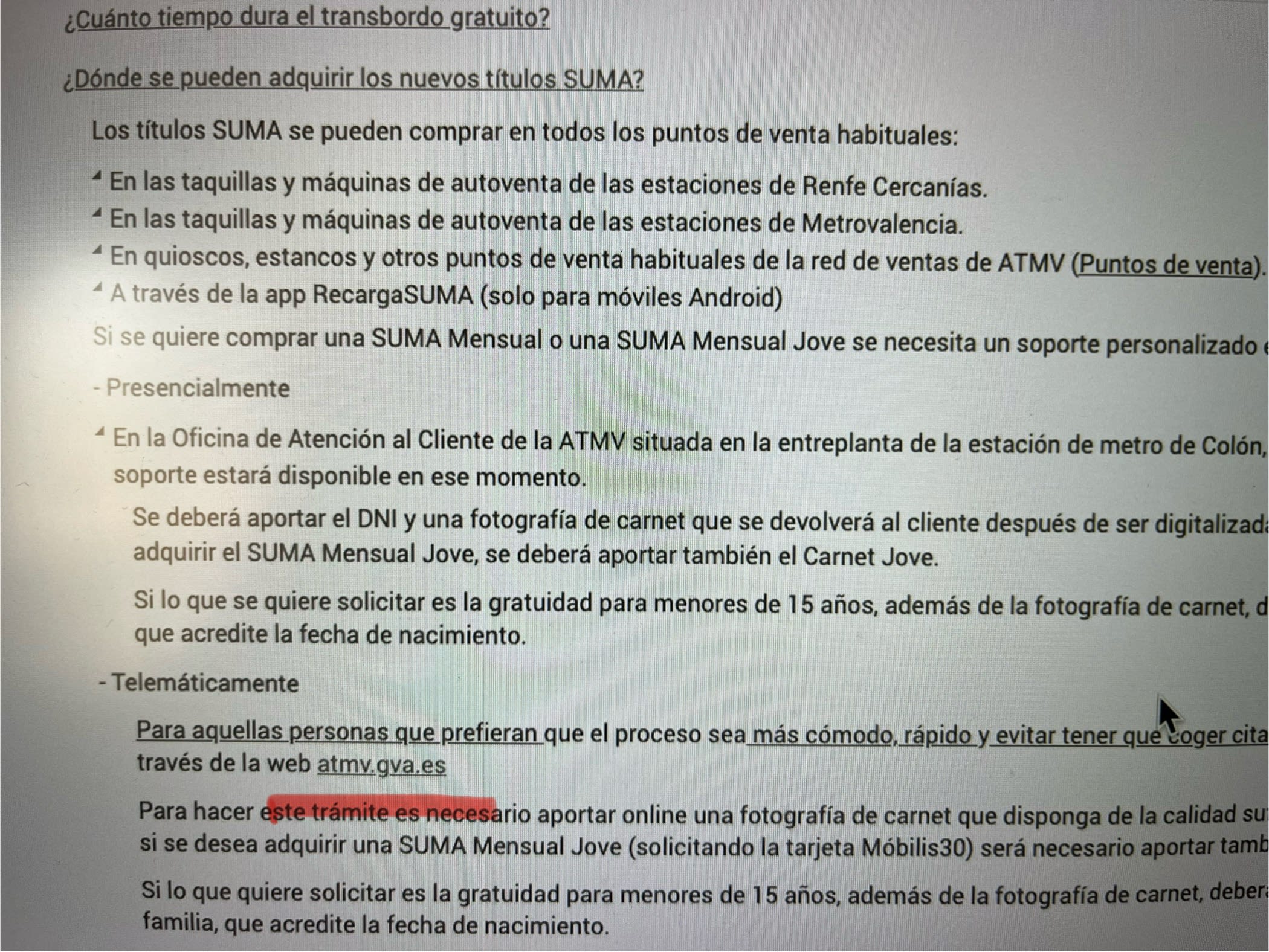
附官方网址及说明: ¿Dónde se pueden adquirir los nuevos títulos SUMA?

点击图片中标红网址图片描述

MacOS容器运行Linux举例

1️⃣ 安装 Docker(如果还没安装)

在 macOS 10.15 上下载 Docker Desktop for Mac:https://docs.docker.com/desktop/mac/install/

安装后验证:

docker --version

2️⃣ 拉一个 Ubuntu 镜像

docker pull ubuntu:22.04

3️⃣ 创建 Docker 容器并进入

docker run -it --name test-build ubuntu:22.04 /bin/bash

4️⃣ 更新系统

在容器里运行:

apt-get update
apt-get upgrade

✅ 这样,你在 macOS 10.15 上也能使用Linux了。


微信公众号关于西班牙签证续居留情况的核查

微信公众号文章: # 取消线下续居留?2025年西班牙移民新规变化解析

“取消线下提交续居留?”这个问题问得非常关键 👍 ——确实是《2025年西班牙移民新规》(Real Decreto 1155/2024)最容易被误解的部分之一。
我帮你核查了官方公报(BOE núm. 254, publicado el 23 de octubre de 2024)和目前瓦伦西亚省外管局的执行指令,下面是权威、实际的解读👇:


🧾 一、公众号所说的“取消线下提交续居留”是怎么写的

文章提到:

2025年起,外管局将逐步取消线下窗口续居留申请,全面改为线上办理。
所有续居留必须通过电子方式(certificado digital 或 cl@ve)提交。


⚖️ 二、官方文件实际规定

Real Decreto 1155/2024(修改了《Reglamento de Extranjería》)中,
第 73 条第 2 款写道:

“Las solicitudes de renovación se presentarán preferentemente por medios electrónicos, sin perjuicio de los supuestos en los que se admita su presentación presencial en los registros públicos habilitados.”

翻译要点:

“续居留申请应当优先通过电子方式提交,但在允许的情况下,仍可在授权的公共登记点以线下形式提交。”

[Read More]

xray+reality配置指南

先说结论:采用了最小化配置,无伪装,无证书申请。

经过几个星期的折腾(人笨只能用时间堆,哈哈,还好时间大把),搭建好带伪装页面的,但实际操作中,你直接访问伪装页面的域名都会报错,这个就比较坑了,本来是说其他流量会被跳转到个看起来正常的伪装页面,增强隐蔽性,结果你老人家直接报出一堆证书相关的错。这也不能怪人家大厂,谁叫这流量路径就是不正常的呢,当然要好心提醒你一下。所以这个大特征在这一亮,我就乖乖投降了。(有心力多学习一点的,可以按我的学习历程也把坑都踩一下)

具体操作流程如下:

  • 申请一个云主机,Linux系统, 我选的Debian,用惯了。
  • 装上安全软件,ufw和fail2ban。
sudo apt-get install ufw fail2ban
sudo ufw default allow outgoing
sudo ufw default deny incoming
sudo ufw allow ssh
sudo ufw allow 443/tcp
sudo ufw enable
  • 安装xray,考虑安全,最好创建一个用户运行下面命令:

Basic Usage

源码地址

Install & Upgrade Xray-core and geodata with User=nobody, but will NOT overwrite User in existing service files

bash -c "$(curl -L https://github.com/XTLS/Xray-install/raw/main/install-release.sh)" @ install

重点/易错:如前面提到,“不要手动复制随机二进制” ——使用官方安装脚本可保证自动更新。

  • 生成 Reality 密钥与用户 UUID:
xray uuid
xray x25519
  • 记录下输出的 UUID, Private key, Public key.
    重点/易错:务必保存 Private key(在服务端配置)和 Public key(客户端使用)。遗失或弄错会导致连接失败。
  • 生成ShortID:
openssl rand -hex 8
  • 配置 Xray 入站(单用户模式)示例/usr/local/etc/xray/config.json
    {
      "log": {
        "access": "/var/log/xray/access.log",
        "error": "/var/log/xray/error.log",
        "loglevel": "warning"
      },
      "dns": {
	    "servers": [
	      "https+local://1.1.1.1/dns-query", // First 1.1.1.1 DoH
	      "localhost"
	    ]
	  }, 
	  "inbounds": [
        {
          "listen": "0.0.0.0",
          "port": 443,
          "protocol": "vless",
          "settings": {
            "clients": [
              {
                "id": "YOUR-UUID",
                "flow": "xtls-rprx-vision",
                "level": 0
              }
            ],
            "decryption": "none"
          },
          "streamSettings": {
            "network": "tcp",
            "security": "reality",
            "realitySettings": {
              "show": false,
              "dest": "www.example.com:443",
              "xver": 0,
              "serverNames": ["www.example.com"],
              "privateKey": "YOUR-PRIVATE-KEY",
              "shortIds": ["0123456789abcdef"],
              "fingerprint": "chrome",
              "spiderX": "/"
          },
          "sniffing": {
	        "enabled": true,
	        "destOverride": ["http", "tls"]
	      } 
	    }
      ],
      "outbounds": [
        {
          "protocol": "freedom",
          "tag": "direct"
        }
      ]
    }
  • 下载相应客户端

推荐第一名Happ - Proxy Utility | Happ

[Read More]

Hiddify配置要点(已弃坑)

提问:settings里面domains选哪个,direct/reality/fake site

gpt回答:

非常好,这两个问题实际上是相互关联的 💡
因为你要的是:

✅ Hiddify 使用 Reality 核心(xray+Reality)
✅ 同时让普通浏览器访问域名时显示 本地伪装网页

我来一次性帮你解决:

🧩 一、面板里的正确选项选择(Settings → Domains)

在 Hiddify 管理面板中(Admin Panel > Settings > Domains),你会看到三类域名类型:

类型含义用途选哪个
Direct明文传输,主要给自建反代、内网节点、探针等使用一般指纯 HTTP(S) 访问,不加密传输❌ 不选
Reality使用 Xray Reality 协议(即真正的代理流量)给客户端连接代理使用(VLESS + Reality)✅ 选这个用于节点主域名
Fake Site / Decoy Site伪装站点(Decoy 页面)提供浏览器访问时显示的网页(假网站)✅ 若启用伪装页面,选此项作为备用域名

🔹 实际配置中:

- Reality 域名:用于客户端连接代理

- Fake Site 域名(Decoy Site):浏览器访问显示网页

[Read More]